धीमे कंप्यूटर को तेज़ करने के 10 आसान और असरदार तरीके
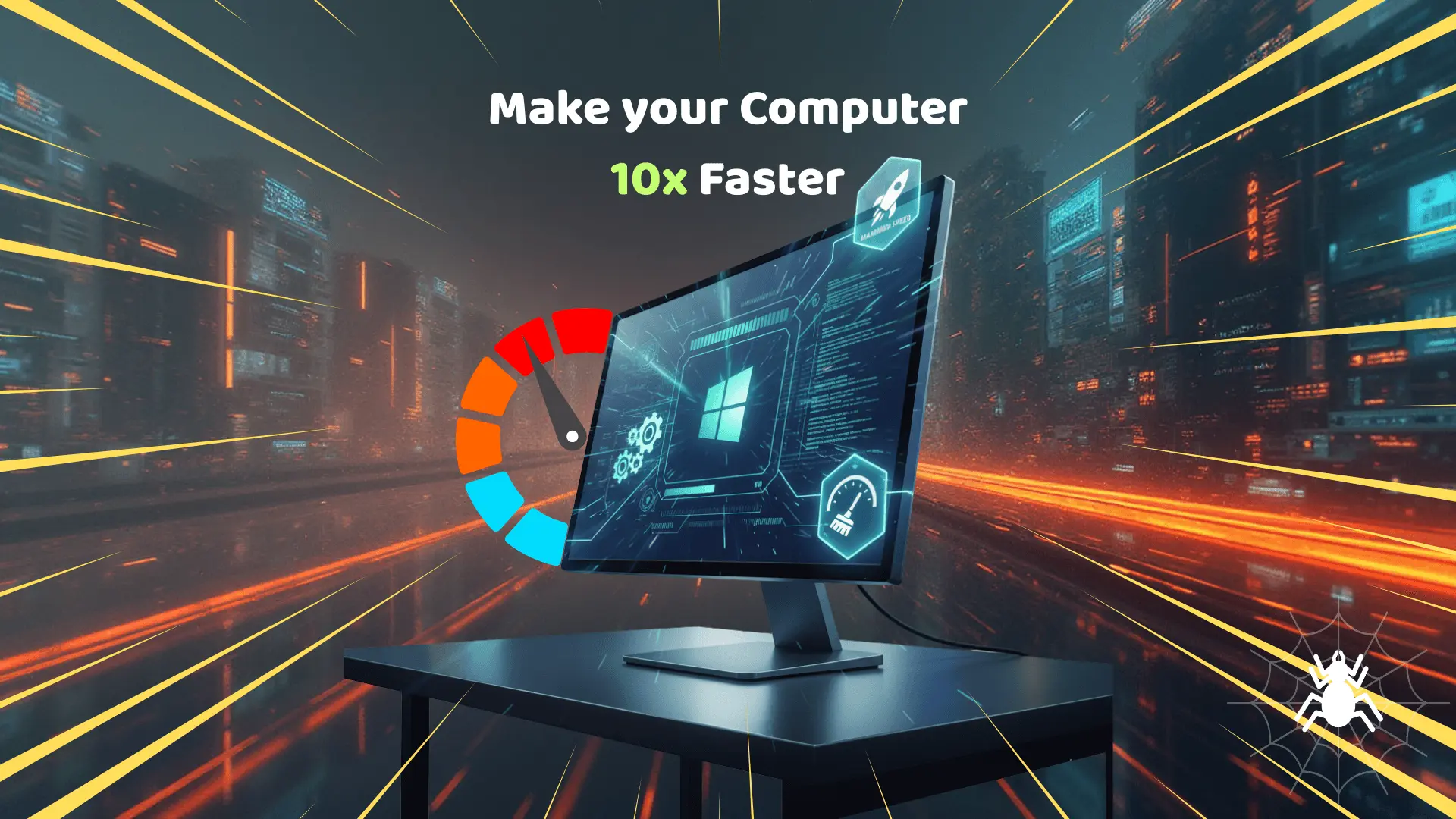
क्या आपका कंप्यूटर बहुत धीरे चल रहा है? चिंता मत करें, कुछ महीनों या सालों के इस्तेमाल के बाद ऐसा होना सामान्य है। इस गाइड में जानिए 10 सुरक्षित, आसान और असरदार उपाय जिनसे आपका Windows कंप्यूटर पहले से ज़्यादा तेज़ और स्मूथ चलेगा, बिना किसी टेक्निकल ज्ञान के।
1. कंप्यूटर को रीस्टार्ट करें
कई बार कंप्यूटर को सिर्फ रीस्टार्ट करने से ही समस्या हल हो जाती है। इससे अस्थायी फाइलें हट जाती हैं और मेमोरी रीसेट हो जाती है।
2. स्टार्टअप प्रोग्राम्स को डिसेबल करें
बहुत सारे ऐप्स स्टार्टअप में चलने लगते हैं, जिससे बूट टाइम बढ़ जाता है। इन्हें बंद करने के लिए:
- Ctrl + Shift + Esc दबाकर Task Manager खोलें।
- Startup टैब पर जाएं।
- अनावश्यक ऐप्स पर राइट-क्लिक करें और Disable चुनें।
3. बेकार प्रोग्राम्स को अनइंस्टॉल करें
जो सॉफ्टवेयर आप इस्तेमाल नहीं करते, वो भी सिस्टम रिसोर्स लेते हैं। उन्हें हटाने के लिए:
- Settings → Apps → Installed Apps खोलें।
- जिस ऐप की ज़रूरत नहीं, उसे चुनें → Uninstall करें।
4. अस्थायी फाइलें (Temporary Files) साफ़ करें
Windows में समय के साथ बहुत सी टेम्प फाइलें जमा हो जाती हैं जो सिस्टम को धीमा करती हैं।
- Win + R दबाएं →
tempटाइप करें → Enter दबाएं → फाइलें डिलीट करें। - ऐसा ही
%temp%औरprefetchफोल्डर्स के लिए करें।
5. Storage Sense या Disk Cleanup का इस्तेमाल करें
Windows में बिल्ट-इन टूल्स हैं जो अनावश्यक फाइलें अपने आप डिलीट कर सकते हैं।
- Settings → System → Storage में जाएं और Storage Sense ऑन करें।
- या Disk Cleanup सर्च करके मैन्युअली चलाएं।
6. Windows और ड्राइवर्स को अपडेट करें
पुराने ड्राइवर्स और सॉफ्टवेयर आपके सिस्टम की गति को कम कर सकते हैं।
- Settings → Windows Update पर जाएं।
- Check for updates क्लिक करें।
- ग्राफिक्स, चिपसेट और नेटवर्क ड्राइवर्स निर्माता की वेबसाइट से अपडेट करें।
7. वायरस स्कैन करें
मैलवेयर और वायरस आपके पीसी की स्पीड पर असर डालते हैं। एक पूरा सिस्टम स्कैन करें:
- Windows Security → Virus & threat protection → Quick Scan चलाएं।
- या भरोसेमंद टूल जैसे Bitdefender, Kaspersky, या Malwarebytes का इस्तेमाल करें।
8. विज़ुअल इफेक्ट्स कम करें
Windows के ऐनिमेशन फीचर्स देखने में सुंदर होते हैं, लेकिन पुराने कंप्यूटरों पर स्पीड कम कर देते हैं।
- This PC पर राइट-क्लिक करें → Properties खोलें।
- Advanced system settings → Performance → Settings पर जाएं।
- Adjust for best performance चुनें।
9. RAM बढ़ाएं या SSD लगाएं
अगर आपका पीसी पुराना है तो हार्डवेयर अपग्रेड करने से बड़ा फर्क पड़ेगा:
- कम से कम 8GB RAM का इस्तेमाल करें।
- HDD की जगह SSD लगाएं ताकि बूट और लोड टाइम तेज़ हो।
10. पीसी को साफ रखें (फिजिकल क्लीनिंग)
धूल और गंदगी अंदर जमा होने से कंप्यूटर गरम होता है और धीमा पड़ता है। नियमित रूप से वेंट्स और फैन को साफ करें।
बोनस टिप: Windows रीसेट या रीइंस्टॉल करें
अगर ऊपर के सारे उपायों के बाद भी पीसी धीमा है, तो Windows को रीसेट या रीइंस्टॉल करने से सिस्टम नया जैसा हो जाएगा। पहले डेटा बैकअप लें और Media Creation Tool से Windows फिर से इंस्टॉल करें।
निष्कर्ष
कंप्यूटर की स्पीड बढ़ाने के लिए हमेशा नया हार्डवेयर ज़रूरी नहीं। सिर्फ़ जंक फाइलें हटाना, स्टार्टअप ऐप्स मैनेज करना और सिस्टम अपडेट रखना ही काफी है। इन टिप्स को अपनाएं और अपने कंप्यूटर को नया जैसा बनाएं!