为任何操作系统(Windows、Linux、macOS)创建可启动 USB 驱动器的完整指南
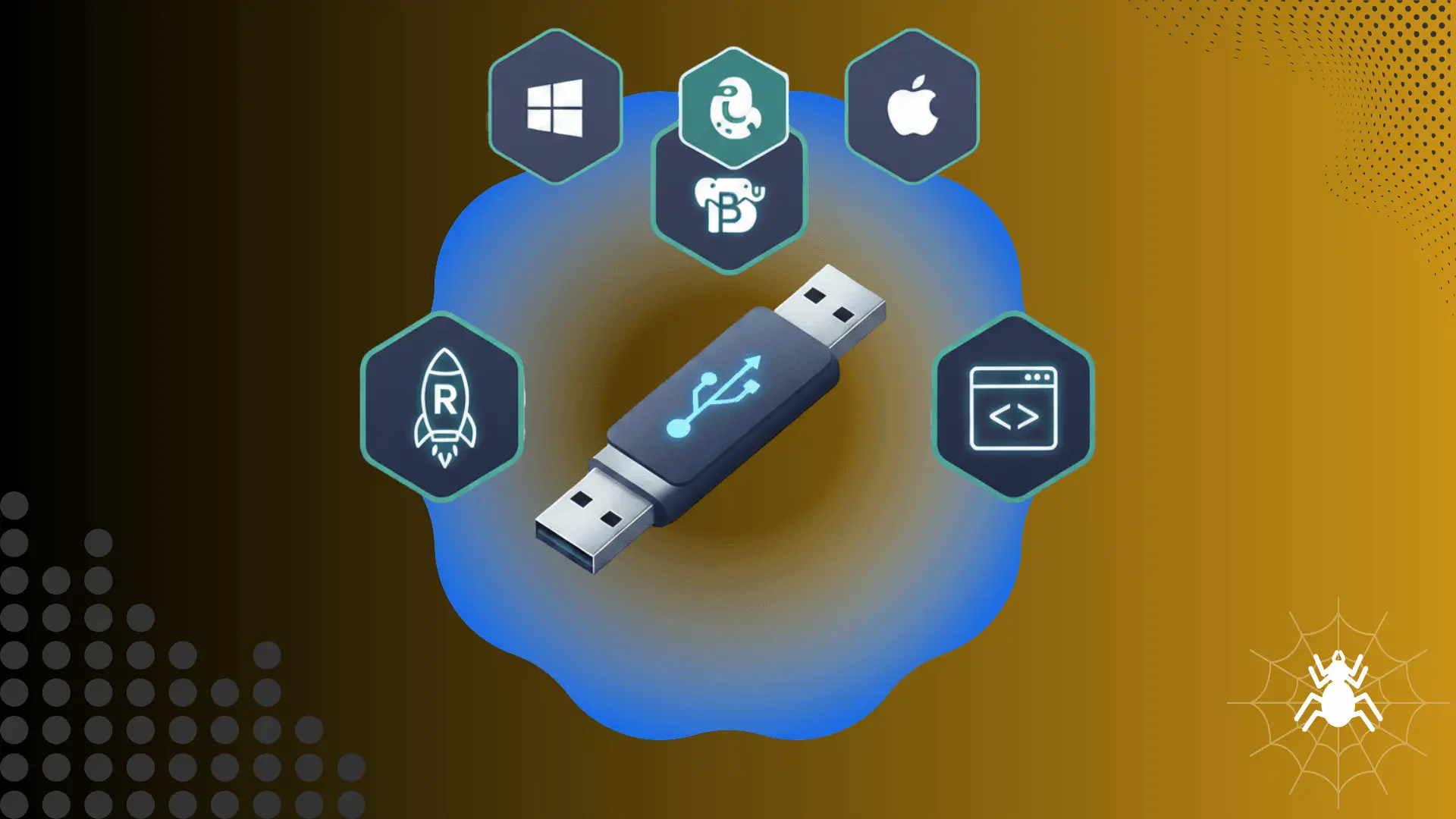
无论是安装 Windows、Linux 还是 macOS,可启动 USB 驱动器 都是必不可少的。它可以帮助您轻松安装或修复操作系统。本指南将介绍 三种可靠方法,使用 Rufus、BalenaEtcher 和命令行创建可启动 USB 的步骤。
1. 所需材料
- 至少 8GB 容量的 USB 闪存盘。
- 目标操作系统的 ISO 文件(Windows、Ubuntu、macOS 安装程序等)。
- 具有管理员权限的计算机。
2. 方法一:使用 Rufus(Windows)
Rufus 是为 Windows 或 Linux 创建可启动 USB 最简单、最快速的工具。
- 下载 Rufus 并运行(无需安装)。
- 插入 USB 驱动器,它会自动显示。
- 在 Boot selection 中点击 Select 并选择您的
.iso文件。 - 保持默认设置(文件系统:FAT32 或 NTFS)。
- 点击 Start → 确认警告 → 等待过程完成。
完成后,您的可启动 USB 已创建,可用于安装 Windows 或 Linux。
3. 方法二:使用 BalenaEtcher(Windows、macOS、Linux)
BalenaEtcher 是一个跨平台工具,可以轻松将 ISO 或 IMG 文件刷入 USB。
- 从官方站点下载并安装 BalenaEtcher。
- 打开程序并点击 Select Image → 选择 OS 文件。
- 插入 USB 驱动器并设置为目标。
- 点击 Flash 并等待过程完成。
完成后安全弹出 USB,即可开始安装。
4. 方法三:命令行(高级用户)
对于喜欢手动控制的人,可以使用命令行创建可启动 USB。
🪟 Windows(DiskPart)
diskpart
list disk
select disk X
clean
create partition primary
select partition 1
active
format fs=fat32 quick
assign
exit
然后挂载 ISO 文件,将所有内容复制到 USB。
🐧 Linux(终端 + dd)
sudo fdisk -l
sudo dd if=/path/to/os.iso of=/dev/sdX bs=4M status=progress
sync
将 /dev/sdX 替换为您的 USB 名称
🍏 macOS(终端 + createinstallmedia)
sudo /Applications/Install\ macOS\ Ventura.app/Contents/Resources/createinstallmedia \
--volume /Volumes/MyUSB
此命令将直接从 macOS 安装器创建可启动 USB。
5. 检查 USB
- 重新插入 USB,检查 BIOS 或 Boot Menu 是否能识别。
- 可使用 VirtualBox 或 VMware 进行测试。
6. 成功提示
- 请备份 USB 数据,创建过程中会清空所有内容。
- 始终使用官方 ISO 文件。
- 若闪存失败,可用管理员权限运行工具或更换 USB 端口。
总结
创建可启动 USB 非常简单,只要使用正确的工具即可。Rufus 适合 Windows 用户,BalenaEtcher 适用于所有平台,而命令行则提供完整控制。无论是安装新操作系统、修复或恢复,Bootable USB 都必不可少。