কীভাবে যেকোনো OS (Windows, Linux, macOS) এর জন্য বুটেবল USB ড্রাইভ তৈরি করবেন
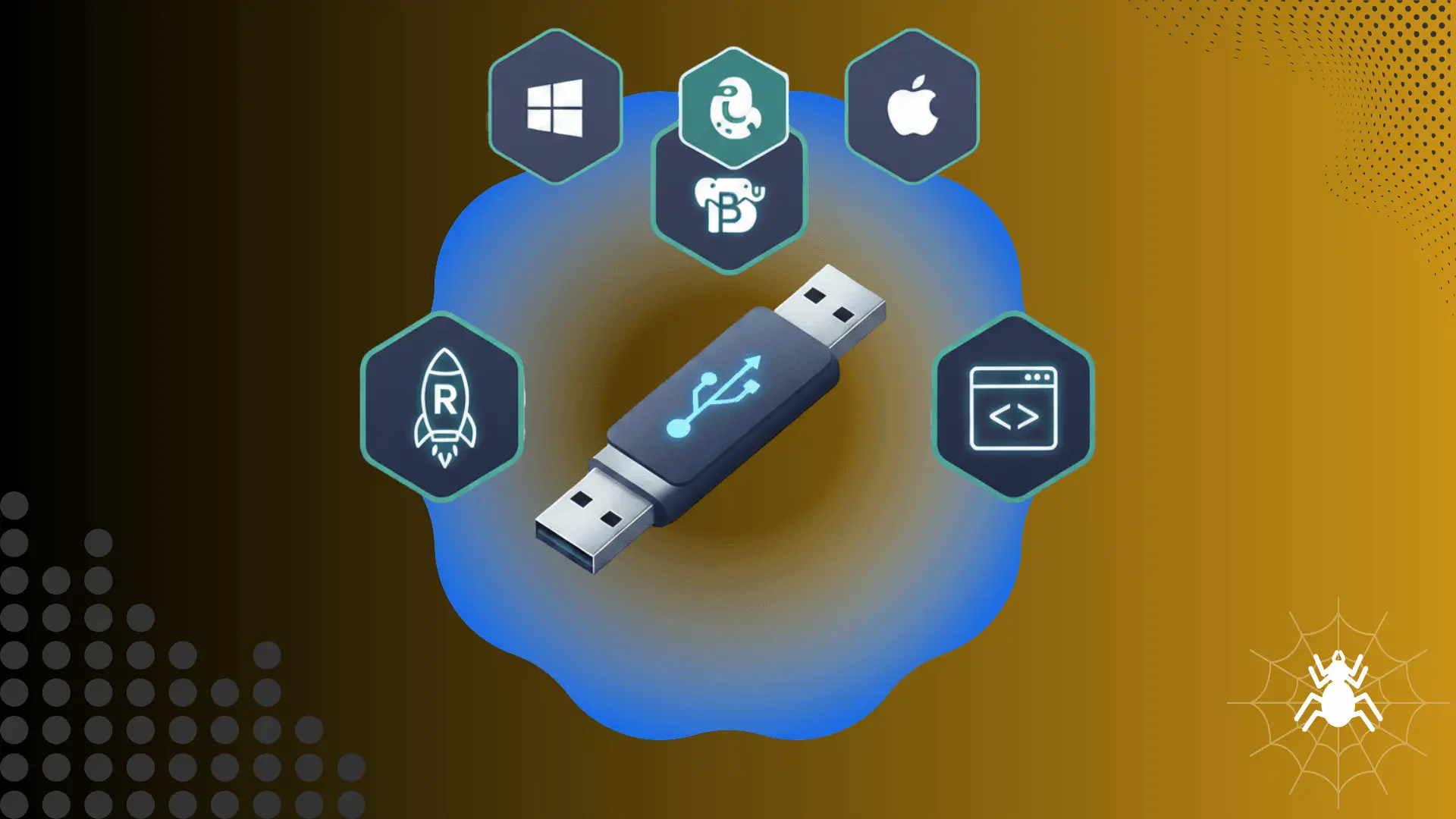
আপনি Windows, Linux বা macOS যেটাই ইনস্টল করুন না কেন, একটি বুটেবল USB ড্রাইভ থাকা খুবই গুরুত্বপূর্ণ। এটি আপনাকে সহজে অপারেটিং সিস্টেম ইনস্টল বা রিপেয়ার করতে সাহায্য করে। এই গাইডে, আপনি শিখবেন তিনটি নির্ভরযোগ্য উপায়, Rufus, BalenaEtcher এবং Command Line ব্যবহার করে কীভাবে ধাপে ধাপে বুটেবল USB তৈরি করতে হয়।
1. যা যা লাগবে
- একটি USB ফ্ল্যাশ ড্রাইভ (কমপক্ষে 8GB সুপারিশ করা হয়)।
- আপনার পছন্দের অপারেটিং সিস্টেমের ISO ফাইল (Windows, Ubuntu, macOS installer ইত্যাদি)।
- অ্যাডমিন অ্যাক্সেসসহ একটি কম্পিউটার।
2. পদ্ধতি 1: Rufus ব্যবহার করে (Windows)
Rufus হলো Windows এবং Linux এর জন্য বুটেবল USB তৈরির সবচেয়ে সহজ এবং দ্রুততম টুলগুলোর একটি (Windows OS থেকে)।
- Rufus ডাউনলোড করে ওপেন করুন (ইনস্টল করার দরকার নেই)।
- USB ড্রাইভ লাগান, এটি স্বয়ংক্রিয়ভাবে দেখাবে।
- Boot selection এর নিচে Select ক্লিক করে আপনার
.isoফাইল নির্বাচন করুন। - ডিফল্ট সেটিংস রাখুন (File System: FAT32 বা NTFS)।
- Start ক্লিক করুন → সতর্কবার্তা কনফার্ম করুন → শেষ হওয়া পর্যন্ত অপেক্ষা করুন।
এটাই, এখন আপনার USB ড্রাইভ Windows বা Linux ইনস্টল করার জন্য প্রস্তুত!
3. পদ্ধতি 2: BalenaEtcher ব্যবহার করে (Windows, macOS, Linux)
BalenaEtcher হলো একটি ক্রস-প্ল্যাটফর্ম, নতুনদের জন্য সহজ টুল যা ISO বা IMG ফাইল ফ্ল্যাশ করতে ব্যবহৃত হয়।
- অফিসিয়াল ওয়েবসাইট থেকে BalenaEtcher ডাউনলোড ও ইনস্টল করুন।
- ওপেন করে Select Image ক্লিক করুন → আপনার OS ইমেজ ফাইল নির্বাচন করুন।
- USB ড্রাইভ লাগান এবং সেটিকে টার্গেট হিসেবে নির্বাচন করুন।
- Flash ক্লিক করুন এবং প্রক্রিয়া সম্পূর্ণ হওয়া পর্যন্ত অপেক্ষা করুন।
হয়ে গেলে, USB নিরাপদে eject করুন, এখন এটি বুটেবল এবং ইনস্টলেশনের জন্য প্রস্তুত।
4. পদ্ধতি 3: Command Line ব্যবহার করে (অ্যাডভান্সড ইউজারদের জন্য)
যারা ম্যানুয়াল কন্ট্রোল পছন্দ করেন, তারা Command Line ব্যবহার করে বুটেবল USB তৈরি করতে পারেন।
🪟 Windows (DiskPart)
diskpart
list disk
select disk X  (X এর স্থানে আপনার USB নম্বর দিন)
clean
create partition primary
select partition 1
active
format fs=fat32 quick
assign
exit
তারপর ISO মাউন্ট করে এর সব ফাইল USB তে কপি করুন।
🐧 Linux (Terminal + dd)
sudo fdisk -l
sudo dd if=/path/to/os.iso of=/dev/sdX bs=4M status=progress
sync
(/dev/sdX এর স্থানে আপনার USB ডিভাইস দিন।)
🍏 macOS (Terminal + createinstallmedia)
sudo /Applications/Install\ macOS\ Ventura.app/Contents/Resources/createinstallmedia \
--volume /Volumes/MyUSB
এই কমান্ডটি অফিসিয়াল ইনস্টলার থেকে সরাসরি একটি macOS বুটেবল USB তৈরি করবে।
5. আপনার বুটেবল USB যাচাই করুন
- USB আবার লাগিয়ে BIOS বা Boot Menu তে এটি বুটেবল হিসেবে দেখায় কিনা পরীক্ষা করুন।
- চাইলে VirtualBox বা VMware ব্যবহার করে ভার্চুয়াল মেশিনে টেস্ট করতে পারেন।
6. সাফল্যের জন্য টিপস
- USB থেকে গুরুত্বপূর্ণ তথ্য ব্যাকআপ রাখুন, প্রক্রিয়ায় সব ডিলিট হয়ে যাবে।
- সর্বদা Microsoft, Ubuntu বা Apple এর অফিসিয়াল ISO ব্যবহার করুন যাতে ফাইল করাপ্টের ঝুঁকি না থাকে।
- ফ্ল্যাশ ব্যর্থ হলে অন্য USB পোর্ট ব্যবহার করুন বা টুলটি অ্যাডমিন হিসেবে চালান।
সারাংশ
বুটেবল USB তৈরি করা খুব সহজ যদি সঠিক টুল জানা থাকে। Rufus Windows ইউজারদের জন্য আদর্শ, BalenaEtcher সব সিস্টেমেই কাজ করে, এবং Command Line পদ্ধতি আরও ফ্লেক্সিবিলিটি দেয়। আপনি Windows পুনরায় ইনস্টল করছেন, Linux চেষ্টা করছেন বা macOS রিপেয়ার করছেন, বুটেবল USB আপনার সেরা টেক সঙ্গী।