Cómo crear una unidad USB de arranque para cualquier sistema operativo (Windows, Linux, macOS)
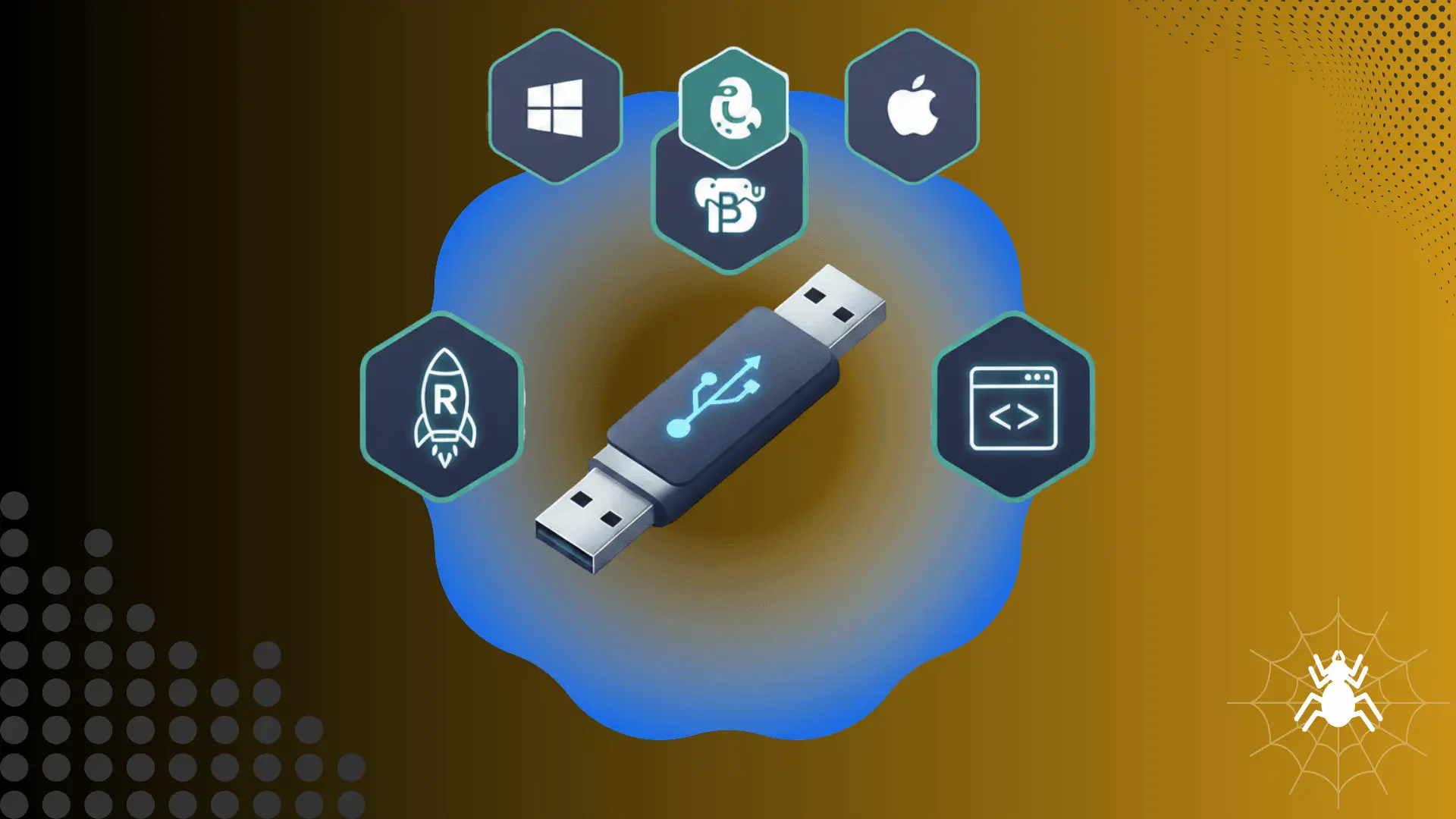
Ya sea que instales Windows, Linux o macOS, una unidad USB de arranque es esencial. Te permite instalar o reparar sistemas operativos fácilmente. En esta guía aprenderás tres métodos confiables: Rufus, BalenaEtcher y herramientas de línea de comandos paso a paso.
1. Materiales necesarios
- Unidad USB de al menos 8GB.
- Archivo ISO del sistema operativo que deseas instalar (Windows, Ubuntu, macOS, etc.).
- Computadora con privilegios de administrador.
2. Método 1: Usando Rufus (Windows)
Rufus es la forma más rápida y sencilla de crear un USB de arranque para Windows y Linux.
- Descarga y ejecuta Rufus (no requiere instalación).
- Conecta la unidad USB; se mostrará automáticamente.
- En Boot selection, haz clic en Select y elige tu archivo
.iso. - Mantén la configuración predeterminada (Sistema de archivos: FAT32 o NTFS).
- Haz clic en Start → confirma la advertencia → espera a que termine el proceso.
Una vez terminado, tu USB de arranque estará listo para instalar Windows o Linux.
3. Método 2: Usando BalenaEtcher (Windows, macOS, Linux)
BalenaEtcher es una herramienta multiplataforma que permite grabar archivos ISO o IMG en USB de manera sencilla.
- Descarga e instala BalenaEtcher desde la página oficial.
- Ábrelo y haz clic en Select Image → selecciona tu archivo OS.
- Conecta el USB y configúralo como destino.
- Haz clic en Flash y espera a que termine.
Cuando termine, expulsa el USB de manera segura y estará listo para la instalación.
4. Método 3: Línea de comandos (usuarios avanzados)
Los que prefieren control manual pueden usar la línea de comandos para crear un USB de arranque.
🐧 Windows (DiskPart)
diskpart
list disk
select disk X
clean
create partition primary
select partition 1
active
format fs=fat32 quick
assign
exit
Luego monta el archivo ISO y copia todo al USB.
🐧 Linux (Terminal + dd)
sudo fdisk -l
sudo dd if=/path/to/os.iso of=/dev/sdX bs=4M status=progress
sync
(Reemplaza /dev/sdX con tu dispositivo USB)
🍏 macOS (Terminal + createinstallmedia)
sudo /Applications/Install\ macOS\ Ventura.app/Contents/Resources/createinstallmedia \
--volume /Volumes/MyUSB
Este comando crea un USB de arranque directamente desde el instalador de macOS.
5. Verificación del USB
- Inserta el USB nuevamente y verifica que se reconozca en BIOS o Boot Menu.
- También puedes probarlo en VirtualBox o VMware.
6. Consejos para el éxito
- Haz una copia de seguridad del USB: se borrarán todos los datos durante el proceso.
- Usa siempre archivos ISO oficiales.
- Si falla la grabación, ejecuta la herramienta como administrador o cambia de puerto USB.
Resumen
Crear un USB de arranque es fácil si usas las herramientas correctas. Rufus es ideal para usuarios de Windows, BalenaEtcher funciona en todas las plataformas, y la línea de comandos te da control total. Es indispensable para instalar, reparar o recuperar sistemas operativos.